Installatie
Voordat je code op de Arduino Nano RP2040 Connect zet, heb je een editor nodig, een verbinding met je computer en de bibliotheek leaphymicropython op het bord.
Het bord
Welkom. Je gaat dit project bouwen met de Arduino Nano RP2040 Connect. Dat is een klein microcontroller-bord waarop je sensoren en actuatoren kunt aansluiten. Hieronder zie je het bord met al zijn pinnen.
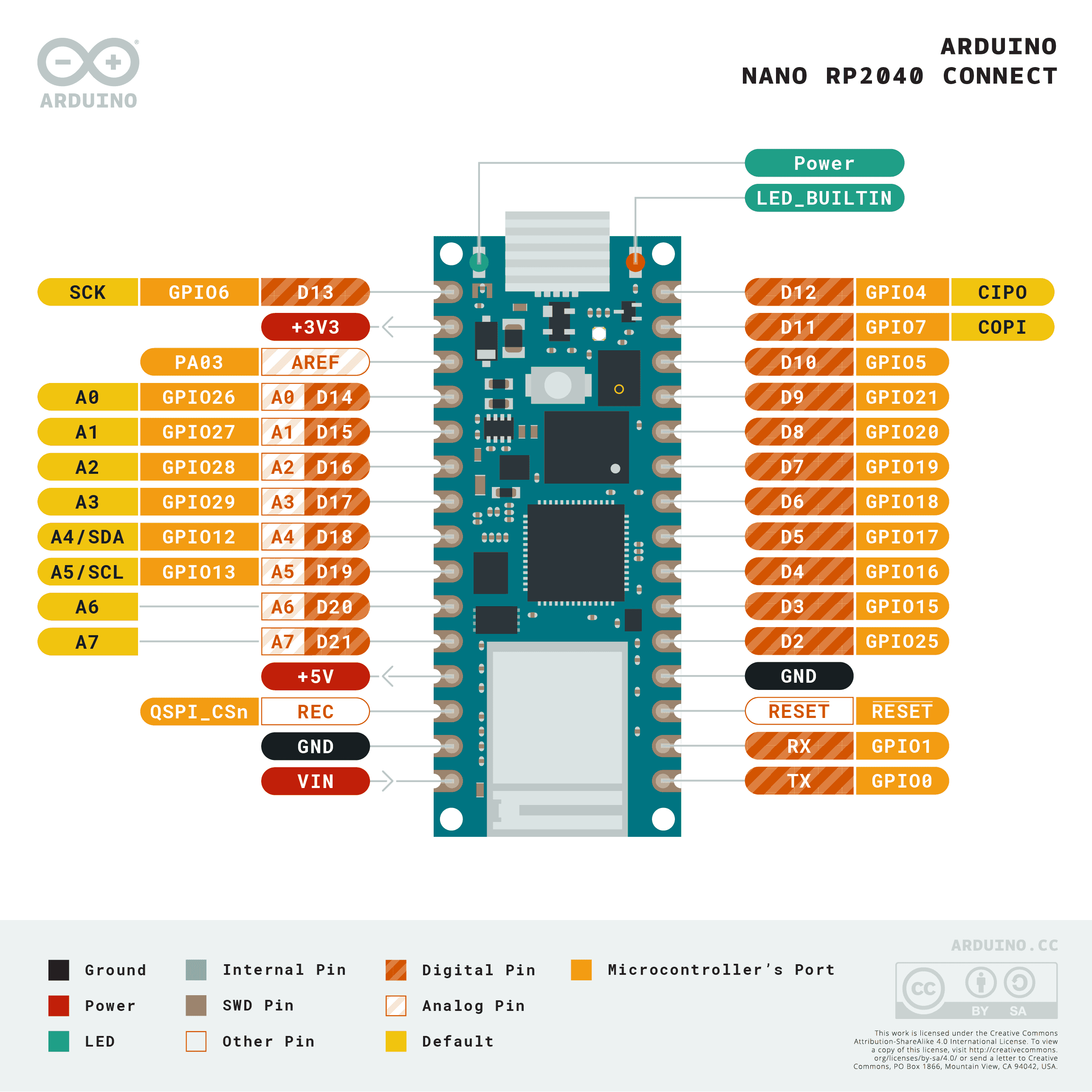
De namen op de afbeelding (zoals D2, A0, 3.3V, GND) gebruik je later steeds opnieuw als je iets aansluit. Houd deze afbeelding dus bij de hand.
In de volgende stappen verbind je het bord met je computer en zet je MicroPython erop.
Controlevraag
Welke pin gebruik je om een sensor van 3,3V te voeden?
Antwoord
De pin met de naam 3.3V. Daar staat altijd 3,3 volt op. Voor de min gebruik je een pin die GND heet.
Een editor installeren
Om Python-code te schrijven heb je een editor nodig: een programma waarin je je code typt en runt.
Werk je in Chrome of Microsoft Edge? Dan kun je ook de online editor gebruiken: typen, op Run op board klikken, klaar. Geen installatie nodig.
Werkt dat niet (andere browser, schoollaptop met restricties)? Volg dan de Thonny-stappen hieronder.
Op deze pagina installeren we Thonny als fallback en lokaal alternatief. Die werkt meteen met MicroPython op je microcontroller.
Stap 1: download Thonny
Ga naar thonny.org en kies je besturingssysteem (meestal Windows). Download het bestand dat eindigt op -x64.exe, bijvoorbeeld thonny-5.0.0-x64.exe. Heeft je laptop een Arm-processor, zoals een Snapdragon? Neem dan het bestand dat eindigt op -arm64.exe.
Had je Thonny 4 al? Verwijder die dan eerst, via Instellingen → Apps. Thonny 5 kan anders een foutmelding geven bij het opstarten.
Stap 2: installeren
Voer het installatiebestand uit en klik de installatie door. Open daarna Thonny.
Controlevraag
Wat zie je als Thonny voor het eerst opent?
Antwoord
Een leeg codescherm bovenin en onderaan de Shell (ook wel REPL genoemd). In die Shell verschijnt straks de uitvoer van je code.
Bord verbinden met je computer
Voordat je code kunt sturen, moet de microcontroller met je computer praten via een USB-kabel.
Wat heb je nodig?
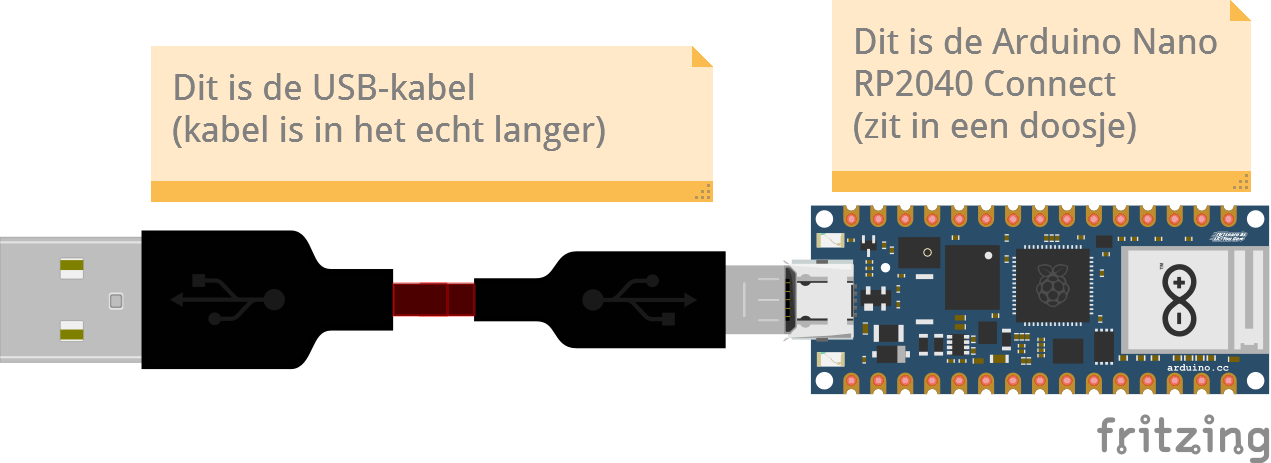
- Een USB-kabel van USB-A naar micro-USB
- De Arduino Nano RP2040 Connect
Aansluiten
Steek de USB-A-kant in je computer en de micro-USB-kant in de microcontroller. Als alles werkt, gaat er een groen lampje branden op het bord.
Tip: ik zie geen groen lampje
Probeer een andere USB-poort of een andere kabel. Sommige kabels zijn alleen geschikt om op te laden en kunnen geen data versturen.
Controlevraag
Het groene lampje brandt. Weet je dan zeker dat je computer met het bord kan praten?
Antwoord
Nee. Het groene lampje zegt alleen dat het bord stroom krijgt, en dat lukt
ook met een kabel die alleen oplaadt. Of de verbinding goed is, zie je pas in de
editor: in de online editor staat het bord dan als verbonden, en in Thonny zie je
onderaan de prompt >>>.
MicroPython kiezen
Een nieuwe Arduino Nano RP2040 Connect heeft nog geen MicroPython: daar staat
software van Arduino op. MicroPython zet je er één keer zelf op. Heeft je docent
dat al gedaan, of zie je straks de prompt >>>, dan sla je dit stuk over.
MicroPython op het bord zetten
- Open de online editor en klik op
1. MicroPython-firmware. Er komt een bestand binnen dat eindigt op
.uf2. - Druk twee keer snel achter elkaar op de resetknop van het bord. Op je
computer verschijnt een nieuwe schijf met de naam
RPI-RP2. - Sleep het
.uf2-bestand op die schijf. Het bord start vanzelf opnieuw, nu met MicroPython, en de schijf verdwijnt.
Verschijnt RPI-RP2 niet? Druk dan sneller twee keer, of probeer een andere
USB-kabel: een kabel die alleen oplaadt, laat het bord wel aangaan, maar geen
schijf zien.
MicroPython kiezen in Thonny
Thonny moet weten dat het met MicroPython op de RP2040 moet praten, en niet met de gewone Python op je laptop. Dit doe je via de interpreter rechtsonder.
Stap 1: open Thonny
Open Thonny op je computer.
Stap 2: verbind je microcontroller
Sluit de microcontroller aan met de USB-kabel. (Stappen kwijt? Kijk terug bij Bord verbinden.)
Stap 3: kies de juiste interpreter
Klik rechtsonder in Thonny en kies de optie die begint met MicroPython.

Wat als het niet werkt?
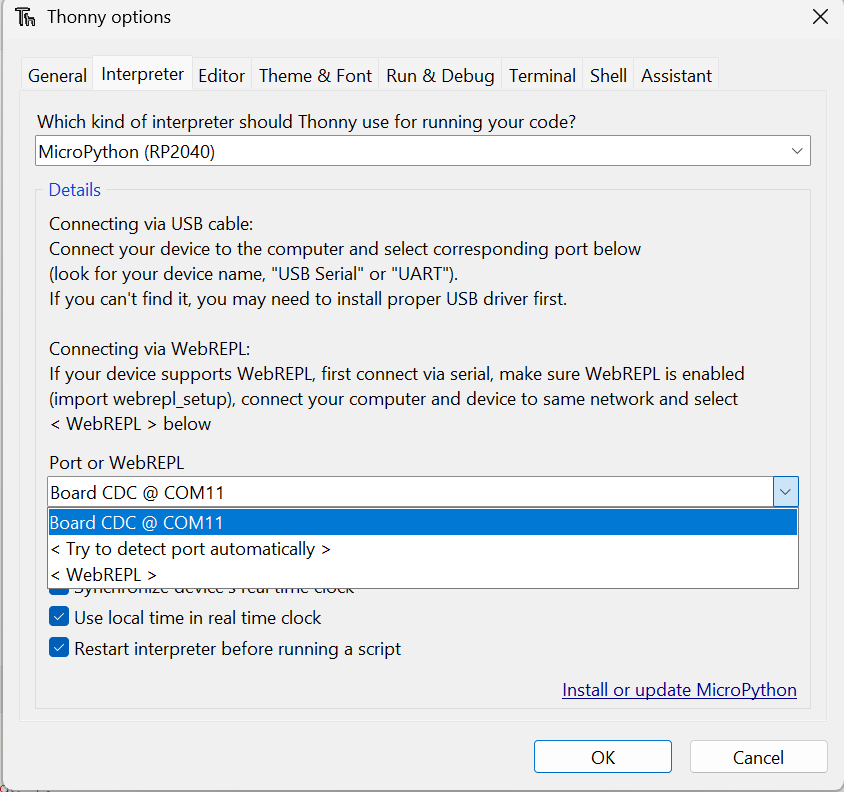
Als je geen optie ziet die begint met MicroPython, kies dan Configure interpreter.... Je krijgt dit scherm:
Kies:
- Interpreter: MicroPython (RP2040)
- Port: kies er één met
COMin de naam
Klik op OK.
Controlevraag
Wanneer is deze stap gelukt?
Antwoord
Als je onderaan Thonny dit ziet staan:

leaphymicropython installeren
Voor de sensoren en motoren gebruiken we een kant-en-klare bibliotheek: leaphymicropython. Die moet één keer op je microcontroller staan.
Gebruik je de online editor? Verbind met je board en klik op Installeer Leaphy-library. De editor zet alle bestanden automatisch in /lib/leaphymicropython/ op de microcontroller. Hieronder staat de Thonny-werkwijze als fallback.
Stap 1: download het pakket
Download het zip-bestand: leaphy-micropython main.zip.
Stap 2: pak het uit
Pak het zip-bestand uit op je computer. Je hebt nu een map met onder andere de submap leaphymicropython.
Stap 3: kopieer naar de microcontroller
- Klik in Thonny op View → Files. Links zie je nu twee lijsten: boven de bestanden op je laptop, onder die op de microcontroller.
- Druk op Stop in Thonny, zodat er geen programma draait terwijl je bestanden kopieert.
- Maak in de onderste lijst een map aan met de naam
lib(rechtermuisknop, New directory...), als die er nog niet is, en dubbelklik erop om hem te openen. - Zoek in de bovenste lijst de map
leaphymicropython, klik er met de rechtermuisknop op en kies Upload to /lib. In de onderste lijst staat de map daarna inlib.
Controlevraag
Waar moet de map leaphymicropython precies komen te staan?
Antwoord
In de map lib op de microcontroller (niet op je laptop). Het pad wordt dus lib/leaphymicropython/....