Batterijen
Een batterijhouder met zes AA-batterijen geeft je robot stroom zonder USB-kabel. Je code staat dan als main.py op de microcontroller en start vanzelf.
Materiaal
Zonder batterijen moet je robot aan een USB-kabel hangen. Dat wil je natuurlijk niet. Hier zet je een batterijhouder op die zonder kabel werkt.
- AdapterVerbindt de batterijhouder met het Murphy of Delphy Shield
- MultimeterOm de spanning van de batterijen te controleren
Verder: 6× AA-batterijen (de voeding), batterijhouder met aan/uit-schakelaar
Heb je alles?
Controleer of je alle onderdelen uit de tabel hebt liggen voordat je verder gaat.
Controlevraag
Hoeveel volt verwacht je in totaal als je 6 volle AA-batterijen in serie zet?
Antwoord
Ongeveer 9V: 6 × 1,5V. Met oplaadbare batterijen is het minder, ongeveer 7,5V.
Aansluiten
Stap 1: meet elke batterij na
Meet met je multimeter (op DC voltage) de spanning van iedere AA-batterij.
| Soort batterij | Vol | Vervangen of opladen onder |
|---|---|---|
| Gewone (alkaline) | ongeveer 1,5V | 1,2V |
| Oplaadbaar (NiMH) | ongeveer 1,3V | 1,1V |
Een oplaadbare batterij geeft vol al minder dan een gewone. Met zes oplaadbare krijg je dus ongeveer 7,5V in plaats van 9V, en dat is genoeg voor het shield.
Kijk eerst even bij Meten met een multimeter.
Welke instellingen heb ik nodig?
Zet de multimeter op DC voltage (V met een streepje). Rode meetpen op de plus (+), zwarte meetpen op de min (-). Je leest een waarde rond de 1,5V af.
Stap 2: meet de batterijhouder na
Plaats alle batterijen in de houder. Meet de spanning aan de rode en zwarte draad die eruit komen. Verwacht: ongeveer 9V met gewone batterijen, ongeveer 7,5V met oplaadbare.
Ik meet een veel lagere spanning
- Zit elke batterij goed om (let op + en -)?
- Meet elke batterij apart na — misschien is er eentje leeg.
- Zitten de draden van de houder niet los?
Stap 3: batterijhouder op het shield
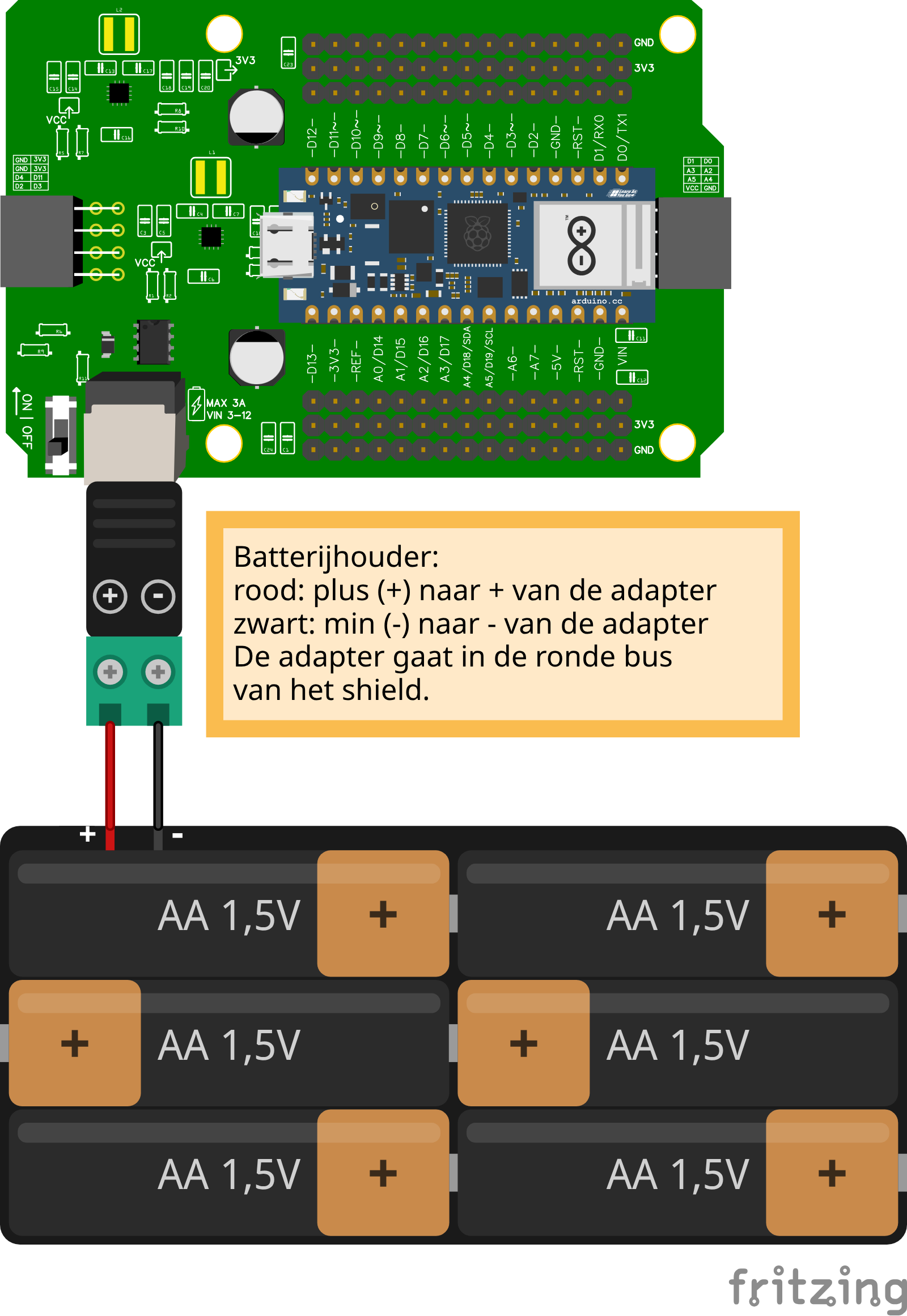
- Draai de schroefjes van de adapter los. Steek de rode draad van de batterijhouder in het gaatje bij de + en de zwarte in het gaatje bij de -, en draai de schroefjes weer vast.
- Steek de adapter in de ronde bus van het shield, naast de schakelaar ON/OFF.
- Zet de schakelaar op het shield op ON.
Als alles goed is, zie je een groen lampje op de microcontroller branden.
Het groene lampje brandt niet
- Staat de schakelaar op ON?
- Zitten de draden goed vast?
- Meet de batterijhouder opnieuw (Stap 2).
Code
Zonder USB-kabel kan niemand op Run drukken. De code moet dus al op de microcontroller staan. De truc: een bestand dat main.py heet wordt automatisch uitgevoerd zodra de microcontroller stroom krijgt.
- Code op je laptop opslaan → werkt alleen als je in Thonny op Run drukt.
- Code als
main.pyop de microcontroller opslaan → start automatisch zodra de microcontroller stroom krijgt.
Gebruik je de online editor? Dan staat je code na
Run op board al als main.py op de microcontroller. Je kunt dan meteen naar
Klaar. De stappen hieronder zijn voor Thonny.
Stap 1: kies de juiste interpreter
Kijk rechtsonder in Thonny. Daar moet MicroPython (RP2040) staan.
Hoe selecteer ik de juiste interpreter?
Klik rechtsonder en kies MicroPython (RP2040) uit de lijst. Zie je hem niet? Controleer dan of de microcontroller via USB aangesloten is.
Stap 2: check de REPL
Onderin Thonny zie je de Shell (REPL). Als de verbinding goed is, zie je zoiets:
MicroPython v1.28.0 on 2026-04-06; Arduino Nano RP2040 Connect with RP2040
Type "help()" for more information.
>>>
Het versienummer en de datum kunnen bij jou anders zijn. Het belangrijkste is dat je de >>>-prompt ziet.
Ik zie geen >>> prompt
- Zit de USB-kabel goed?
- Druk op de Stop/Restart-knop in Thonny.
- Check of de juiste interpreter is geselecteerd (Stap 1).
Stap 3: maak het bestandsvenster open
- Klik op View → Files.
- Links verschijnen twee lijsten:
- Boven: bestanden op je laptop.
- Onder: bestanden op de microcontroller.
Alleen bestanden met blokhaken [ ] om de naam in het tabblad staan op de microcontroller. Tabbladen zonder blokhaken zijn bestanden op je laptop.
Stap 4: maak main.py aan
- Klik met de rechtermuisknop in de onderste lijst.
- Kies New file....
- Typ als naam:
main.py(exact zo). - Klik op OK.
Het bestand [main.py] opent vanzelf. Hier komt je code te staan.
Het moet precies main.py zijn. Niet Main.py, niet main.PY, niet mijn_code.py. Alleen main.py wordt automatisch uitgevoerd.
main.py loopt één keer van boven naar beneden, en dan is hij klaar. Moet je
robot blijven rijden en meten, zet dat deel dan in een while True:-lus.
Klaar
Koppel de USB-kabel los, zet de batterijhouder op ON, en je robot werkt zelfstandig.
Controlevraag
Wat gebeurt er als je je code als programma.py opslaat in plaats van main.py?
Antwoord
Dan gebeurt er niets als de microcontroller op batterijen aangaat. Alleen het bestand main.py wordt automatisch gestart.