MicroPython kiezen
Een nieuwe Arduino Nano RP2040 Connect heeft nog geen MicroPython: daar staat
software van Arduino op. MicroPython zet je er één keer zelf op. Heeft je docent
dat al gedaan, of zie je straks de prompt >>>, dan sla je dit stuk over.
MicroPython op het bord zetten
- Open de online editor en klik op
1. MicroPython-firmware. Er komt een bestand binnen dat eindigt op
.uf2. - Druk twee keer snel achter elkaar op de resetknop van het bord. Op je
computer verschijnt een nieuwe schijf met de naam
RPI-RP2. - Sleep het
.uf2-bestand op die schijf. Het bord start vanzelf opnieuw, nu met MicroPython, en de schijf verdwijnt.
Verschijnt RPI-RP2 niet? Druk dan sneller twee keer, of probeer een andere
USB-kabel: een kabel die alleen oplaadt, laat het bord wel aangaan, maar geen
schijf zien.
MicroPython kiezen in Thonny
Thonny moet weten dat het met MicroPython op de RP2040 moet praten, en niet met de gewone Python op je laptop. Dit doe je via de interpreter rechtsonder.
Stap 1: open Thonny
Open Thonny op je computer.
Stap 2: verbind je microcontroller
Sluit de microcontroller aan met de USB-kabel. (Stappen kwijt? Kijk terug bij Bord verbinden.)
Stap 3: kies de juiste interpreter
Klik rechtsonder in Thonny en kies de optie die begint met MicroPython.

Wat als het niet werkt?
Als je geen optie ziet die begint met MicroPython, kies dan Configure interpreter.... Je krijgt dit scherm:
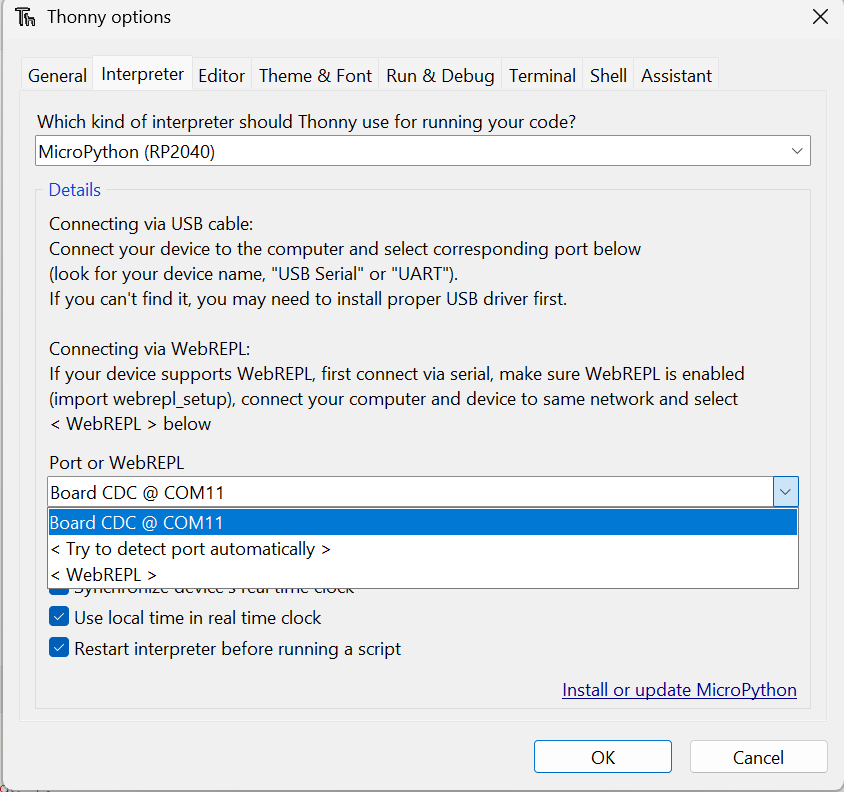
Kies:
- Interpreter: MicroPython (RP2040)
- Port: kies er één met
COMin de naam
Klik op OK.
Controlevraag
Wanneer is deze stap gelukt?
Antwoord
Als je onderaan Thonny dit ziet staan:
